

O conversor de markdown que faltava: colar em vez de converter
Toda vez que eu precisava tirar um texto de algum lugar e transformar em markdown, o roteiro era o mesmo: abrir um conversor online, procurar onde colar, colar, e receber de volta alguma coisa errada. Não porque o conversor fosse ruim — porque ele estava resolvendo um problema que eu não tinha.
Os conversores markdown⇄HTML pedem HTML. Uma caixa de texto esperando <p>,
<h2>, <strong>. E eu quase nunca tenho HTML na mão. Tenho um parágrafo selecionado
num .docx que veio por e-mail, uma resposta de uma ferramenta de IA que quero guardar
na documentação do repositório, um pedaço de uma página que preciso levar para o wiki
interno. Conteúdo, não código-fonte.
O que acontece quando você tenta usar um com o outro é previsível. Você copia do Word e
cola na caixa: sai o texto cru, sem um único #, porque o campo aceitou só o
text/plain. Ou você vai em "exibir código-fonte" na página, copia a sopa de <div> do
site inteiro e cola: sai markdown com trinta linhas de lixo em volta do parágrafo que
você queria. Nos dois casos você termina formatando na mão o que a máquina deveria ter
feito.
O erro está antes da conversão. Está na caixa de entrada.
A mudança: renderizar o outro lado
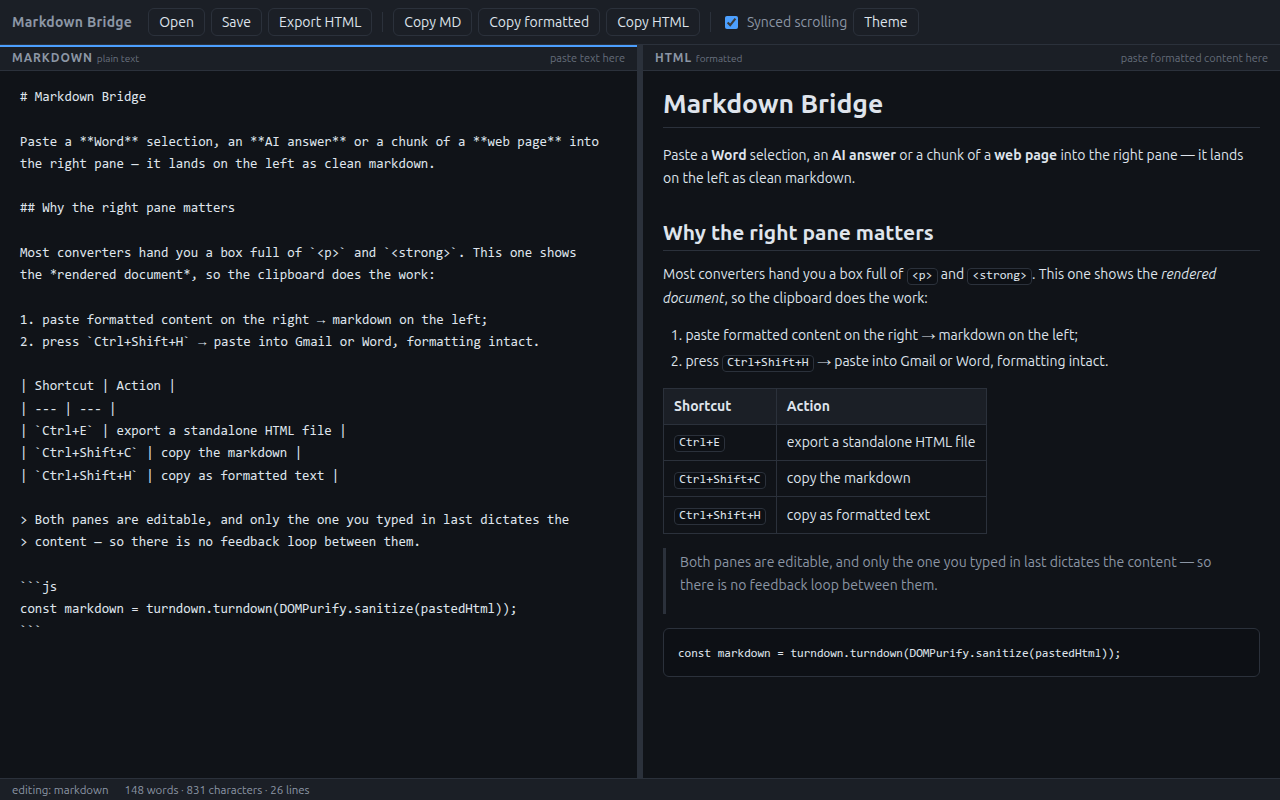
O Markdown Bridge é um editor de dois painéis, e a única decisão realmente importante nele é esta: o painel da direita não mostra o HTML, mostra o documento formatado.
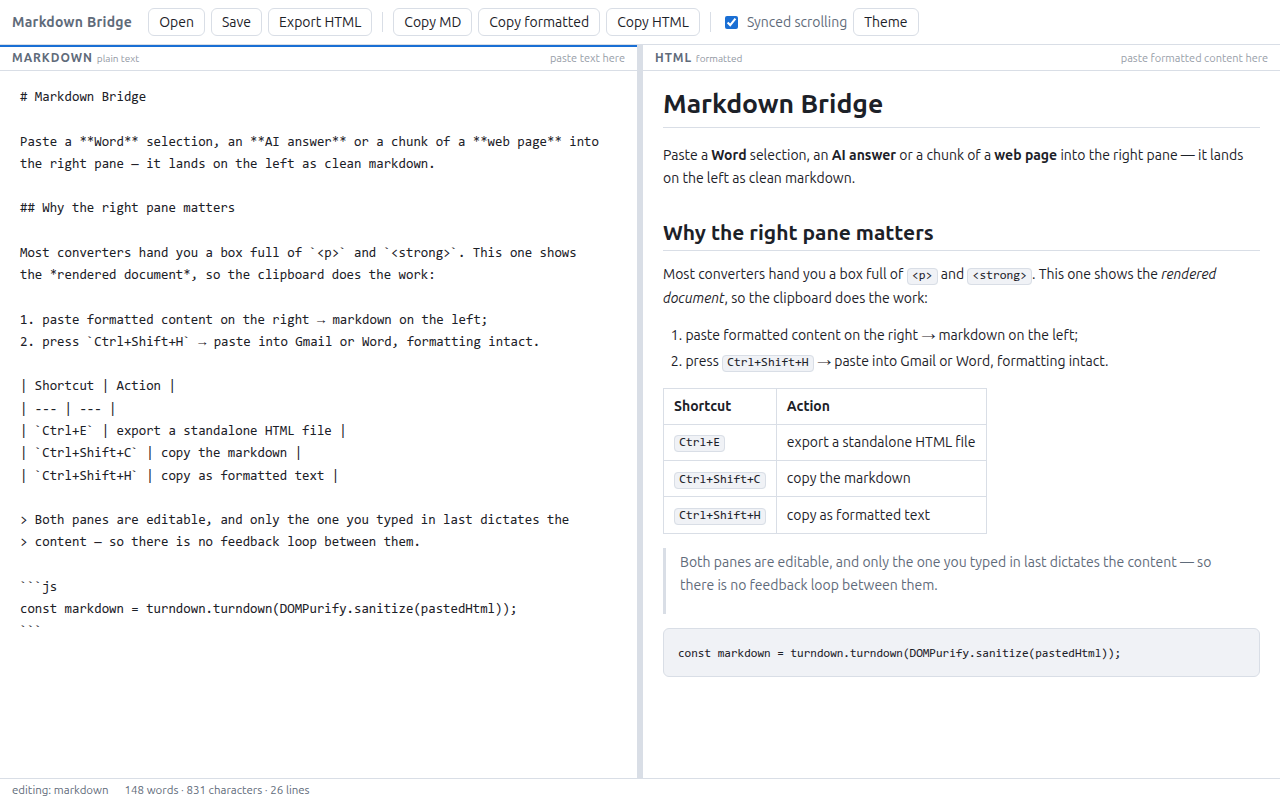
Parece uma escolha estética. É uma escolha de interface de entrada e saída, e ela muda os dois gestos.
Na entrada, o painel da direita é um contenteditable — para o sistema operacional,
ele é um editor de texto rico, igual ao corpo de um e-mail. Então, quando você cola
alguma coisa ali, o clipboard entrega o text/html, que é o formato que todo aplicativo
decente coloca lá junto com o texto puro. Word, Google Docs, navegadores, clientes de
e-mail, interfaces de chat de IA: todos publicam text/html. Ele só costuma ser
ignorado, porque quase nenhum campo de texto sabe o que fazer com ele.
Aqui esse é justamente o insumo. Você seleciona no Word, dá Ctrl+C, clica na direita, dá Ctrl+V — e o markdown aparece à esquerda, com títulos, negrito, listas, links e tabelas preservados. Sem passar por "exportar", sem salvar arquivo intermediário, sem procurar "ver código-fonte".
Na saída, o mesmo raciocínio ao contrário. Ctrl+Shift+H copia o painel direito como
texto formatado — o app escreve text/html e text/plain no clipboard de uma vez:
await navigator.clipboard.write([
  new ClipboardItem({
    "text/html": new Blob([html], { type: "text/html" }),
    "text/plain": new Blob([previewEl.innerText], { type: "text/plain" }),
  }),
]);
Você cola no Gmail e chega formatado. Cola no Word e chega formatado. Cola num terminal e
chega texto limpo, porque quem recebe escolhe o formato que sabe ler. É o comportamento
que qualquer editor rico tem — e que nenhum conversor de markdown oferece, porque o
conteúdo deles é uma string de tags dentro de um <textarea>.
Os três caminhos que eu realmente uso
Resposta de IA → documentação. As ferramentas de chat renderizam markdown na tela e,
quando você copia, entregam HTML no clipboard. Copiar direto para um arquivo .md costuma
perder a estrutura ou trazer artefatos da interface. Colar no painel direito devolve o
markdown de volta, limpo, pronto para commitar.
Documento corporativo → wiki. O .docx que circula por e-mail com títulos, listas e
uma tabela. Seleciona tudo, cola, salva como .md. O que sobrevive é a estrutura; o que
morre é o font-family: Calibri de cada parágrafo.
Markdown → e-mail. O caminho inverso, e o mais subestimado. Você escreve — ou já tem
no repositório — um texto em markdown, e precisa mandar para alguém que espera um e-mail
formatado, não ## assim. Escreve à esquerda, Ctrl+Shift+H, cola no Outlook.
Por dentro: o laço que não existe
Tecnicamente, o app é pequeno e sem cerimônia: Electron, sem framework, sem bundler, sem
etapa de build. marked faz markdown → HTML,
turndown com o plugin GFM faz HTML → markdown,
e DOMPurify sanitiza tudo que entra.
O problema interessante de um editor com dois painéis editáveis não é a conversão — as bibliotecas resolvem isso. É a realimentação. Se o markdown gera HTML e o HTML gera markdown, o ciclo se fecha: cada atualização de um lado dispara a do outro, que dispara a do primeiro. Na melhor das hipóteses o cursor pula; na pior o texto se degrada a cada volta, porque nenhuma conversão de ida e volta é perfeitamente idempotente.
A solução usual é uma flag: estouAtualizando = true, faz a atualização,
estouAtualizando = false. Funciona, mas é o tipo de estado que envelhece mal — basta um
caminho assíncrono novo para a flag ficar presa e o app travar em silêncio.
Aqui a garantia vem de uma propriedade do DOM: o evento input só nasce de edição do
usuário. Escrever em el.value ou em el.innerHTML por código não dispara input
nenhum. Então o app só precisa marcar quem recebeu o último input e deixar que esse
painel dite o conteúdo:
mdEl.addEventListener("input", () => {
  setSource("md");
  fromMarkdown(); // markdown → preview
});

previewEl.addEventListener("input", () => {
  setSource("html");
  fromHtml(); // preview → markdown
});
E as funções que atualizam o outro lado escrevem direto, sem cerimônia:
const renderPreview = () => {
  previewEl.innerHTML = toHtml(mdEl.value);
};
const renderMarkdown = () => {
  mdEl.value = toMarkdown(previewEl.innerHTML);
};
Nenhuma dessas duas linhas dispara input, então nenhuma delas devolve o controle para o
outro painel. O laço não é quebrado — ele nunca chega a existir. E, como consequência de
graça, o cursor de quem está digitando nunca é reposicionado por uma atualização vinda do
outro lado.
Colar é sempre conteúdo de terceiros
Um app cuja função é receber conteúdo colado de qualquer lugar está, por definição,
processando entrada não confiável. O text/html do clipboard vem com style inline,
handlers onclick, às vezes <script> — a maior parte é sujeira de editor, mas basta um
caso não ser.
Por isso o DOMPurify está em todos os caminhos de entrada do preview, não só no da
colagem: markdown renderizado, HTML colado e HTML digitado à mão passam pelo mesmo filtro,
que remove script, style, iframe, atributos on* e URLs javascript:. Somado a
isso, nodeIntegration desligado, contextIsolation ligado, uma CSP com
default-src 'none' e links externos abrindo no navegador padrão, nunca dentro da janela.
O teste de fumaça verifica isso diretamente: ele cola um <script>alert(1)</script> e
renderiza um [x](javascript:alert(1)), e falha se qualquer um dos dois sobreviver.
Está no ar
O Markdown Bridge é código aberto sob licença MIT, em github.com/oscardias/markdown-bridge. Tem binários para Linux, Windows e macOS nas releases, ou:
git clone https://github.com/oscardias/markdown-bridge.git
cd markdown-bridge
npm install
npm start
Issues e pull requests são bem-vindos — em especial relatos de colagem que dão errado. O
text/html que cada aplicativo publica no clipboard varia de um jeito que nenhuma
documentação cobre, e a única forma de melhorar essa parte é ver os casos reais.